Nous avons vu comment utiliser la fonction de base de "Paint" dans cet article : Prise en mains et comment créer des fonds d'écrans à partir d'un dessin de 3 pixels grâce à cet article : Fonds d'écrans Mosaïque 3 pixels A présent je vais vous montrer comment créer des petits dessins (toujours en "mode mosaïque"), qui sont en fait un "arrangement" de vos premières réalisations : A cet effet nous allons reprendre un modèle 3x3 pixels déjà créé ;
Cliquez dans votre dossier ou sont vos premiers essais, clic doit ouvrir avec "Paint"
Comme expliqué dans "Prise en mains" vous faites "Loupe" et puis "8x".
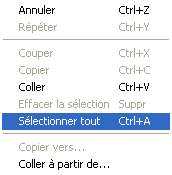
Ensuite vous allez dans les "onglet" et vous sélectionnez "Edition"
Dans édition choisissez "Sélectionner tout"
Vous revenez directement (une deuxième fois dans le menu "Edition" et cette fois vous sélectionner "Copier" Ensuite vous allez dans l'onglet "Image" et vous chosissez "Attibuts..." (Nous y somme déjà allez dans "Prise en mains") et dans la valeurs pixels vous doublé celle de votre modèle (Donc nous passons de 3x3 à 6x6). Vous allez retrouver votre image, mais entourée sur trois côtés d'un bord blanc (pas visible ici): Maintenant vous retournez dans "Edition" et c'est : "Coller" qu'il faut choisir. (Votre image va être entourée de "pointillé".) Vous placer votre curseur dessus et il va se changer en curseur "multidirectionnels" (pour autant que vous n'avez pas personnalisez votre pointeur dans Windows ;o) ), appuyez sur le "clic gauche et en maintenant la pression sur le curseur faite bouger votre souris, votre dessin de base se dédouble en suivant votre curseur. Vous le placez le dessin juste dans le coin opposé (en bas à doite)
Vous retourner encore sous "Edition", puis coller et cette fois, vous placez le carré à droite en haut.
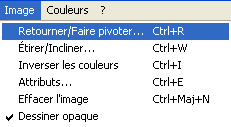
Vous retournez dans les onglets et vous choisisez "Image"
et ensuite , "Retourner/Fare pivoter..."
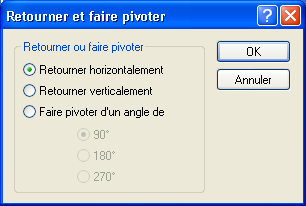
Une fenêtre s'ouvre et vous "validez" "Retourner horizontalement" et vous cliquez sur "OK"
Vous obtenez ceci :
Vous répétez toute l'opération, encore une fois ("Edition" - "Coller" / "Image" - "Retourner/Faire pivoter..." -"Retourner horizontalement" "OK") mais cette fois mettre l'image en bas à gauche. Note : Vous pouvez commencer par coller et retourner l'image avant de la placer au bon endroit (donc inutile de recommencer tout si vous avez oublié l'ordre") Voila, vous êtes en possession d'un nouveau modèle de background
Vous "l'enregistrer sous..." (Rappel: Attention au choix, pour pas écraser votre modele de 3 pixels)
Note : Bien sur vous pouvez dessiner directement le modèle... le but ici est d'aussi découvrir les fonctions de "Paint" pour des dessins futur qui seront plus compliqué ;o)
Voici des exemples de "rendu" : (Ici le même choxs de couleurs, mais une fois le "fond" clair et le "dessin" en foncé, et dans le deuxième cas, le "fond" en foncé et le "dessin" en clair







/idata%2F0063958%2Ffond-05-noel%2Farchives-noel%2Fangelot1-tagadazaillezaille1.png)
/idata%2F0063958%2Ffonds-04%2Fvgermosaique2x5.png)
/idata%2F0063958%2Ffonds-04%2Fpr-pa%2Fvgermosaique2x1-loupe.png)
/idata%2F0063958%2Ffonds-02%2Fvger-70-37.png)