Comme promis dans l'article "Prise en mains" voici quelques exemples de fonds d'écrans (wallpapers en anglais [littéralement papiers de murs, ce qui se traduit par "papier peint" ["Papier paint" pour certains], ou backgrounds [aussi en anglais et utilisé dans le CSS])
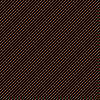
Pour rappel ces premiers fonds d'écrans font 3x3 pixels... ils ne seront presque pas visible ici... aussi pour vous aider, je placerai un agrandissement (x8) en premier pour guider dans le choix, il sera suivi du tout petit carré qui est le fichier à enregistrer. (Clic droit sur le petit carré et "Enregistrer l'image sous...").
Rassurez-vous ce petit carré couvrira bien votre fond (le CSS va s'en charger à la manière d'une "mosaïque"... à ce propos via le réglage de Windows de '95 à Xp [Clic droit sur un espace vide du bureau,onglet "Bureau" et dans "Position" choisir "Mosaïque"] vous pouvez même les utiliser pour votre fond d'écran ).
Pour finir j'illustrai avec un carré de 100x100 pixels (ce carré peu aussi servir dans le CSS, mais est un peu plus lourd... il n'y aura qu'une des trois posibilité et en plus il a été compressé au chargement sur le serveur d'Over-blog, et de plus je n'ai pas "calculé" le "raccord" puisqu'il ne sert qu'à illustrer [à vous de voir]). Tout en vous présentant les modèles, je vous informerai de quelques petites "astuces" pour créer facilement des variantes, ainsi que de quelques infos.
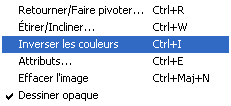
Astuce : Le "beau" bleu qui suit à été créé très facilement à partir du "jaune" mis en premier dans cette liste. J'ai en effet pour habitude lorsque je crée un dessin de faire l'expérience (par curiosité [je sais c'est pas beau :oX ... et amusement ^o^ ) d' "Inverser les couleurs"... c'est très facile avec "Paint" Vous avez votre dessins ouvert et dans les onglets vous cliquer sur "Image"
et ensuite sur "Inverser les couleurs"
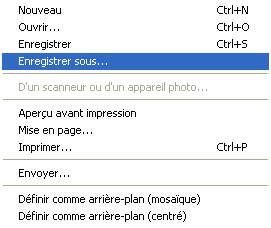
Note : N'oubliez pas si vous enregistrez de faire "Enregistrer sous..." et en AUCUNS CAS sur "Enregistrer" (vous "écraseriez" le fichier original) et donnez un nom différent (ou le même avec une "variante" [un chiffre par exemple])
Donc l'exemple ci-dessous est un heureux cas (ce qui n'est pas toujours vrai) d'une "inversion" de couleurs
Astuce : Les exemples ci-dessous sont basé sur les deux même couleurs, mais avec une "inversion" dans leur dispositions (pratique pour par exemple avec vos deux couleur "éclaircir" ou au contraire "foncer" ;o) )
Remarque : Ci-dessous vous ne voyez pas les carrés du fait qu'une partie de leurs couleurs est la même (blanche) que celle du fond de cet article...
Mise en garde et information : Dans certains cas, il arrive que les "lignes" ne soient pas bien visible : En causse deux couleurs "trop proches" ou la résolution de votre écran surtout si elles sont mises en diagonales
Ici en "diagonales"
Ici en lignes "horizontales"
Voila, j'espère que vous aller bien vous amuser avec ça ^o^























/idata%2F0063958%2Ffonds-06-noel%2Fvger-flocons-12.png)
/idata%2F0063958%2Ffonds-05-noel%2Fvger-pere-noel-04.png)
/idata%2F0063958%2Ffonds-06-noel%2Fvger-wall-noel-07.png)
/idata%2F0063958%2Ffonds-05-noel%2Fvger-bouquet-noel-2---08.png)