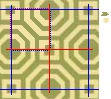
En premier on choisi une partie de l'image, comme c'est un dessin "géométrique" qui se répète on s'arrange pour sélectionner une "unitée complète"
Avec l'outil "Sélection" vous entourez votre sélection précédente Vous faite un "clic" droit sur la souris et "couper" Ensuite : Fichier -> Nouveau (Le programme vous demande si vous désirez "enregistrer les modifications" -> Répondez "Non" [ce qui vous permet de garder votre fichier d'origine intact]) Dans la nouvelle fenêtre "clic" droit -> Coller
Si vous observez l'image, vous remarquerez que le motif est en fait un assemblage de 4 partie d'un motif "primaire" (un peu comme un quartier d'un quart de tarte [ou de camenbert])... c'est la technique vue dans Fonds d'écrans mosaïque 6 pixels Vous tracez les quartiers, car dès lors il est inutile de retravailler toute l'image (donc je travaille avec le carré supérieur gauche)
Ensuite sur les bords extérieur d'un de mes quartier je "marque" un pixel sur deux (ce qui me permet de faire un quadriallage "imaginaire", ces marques me serviront plus tard [elles peuvent d'ailleurs être tracées plus tard, mais bon faut bien le faire à un moment et donner une "ligne de conduite ;o) ])
Comme sur l'exemple ci-dessus le "marquage des pixels" n'est pas très visible, voici un "zoom" sur le carré supérieur gauche (celui que j'utilise) Les petits carré rouge et bleu sont mon "marquage" Remarquez au passage les flous et bavures (chevauchement) des couleurs, ainsi que la pixelisation de l'image d'origine
Je "tire" sur un des bord de l'image et j'utilise l'outil "prélèvement d'une couleur" (ça resemble à une "pipette" compte gouttes [comme pour les gouttes nazale]) et je "marque sur le bord une couleurs, je refait ça pour la deuxième couleur (pour ceux qui sont déjà habitué au programme vous pouvez aussi noter les valeurs RVB) ...je préfère avoir mes "prélèvements" un peu comme sur une palette de peintre...)
Maintenant, l'image étant un peu floue (la couleur "bave") au niveau des frontières entre couleurs, je vais les départager. Pour ce faire je choisi une couleur autre que celles déjà présente pour mieux "démarquer" et je retrace les traits en suivant la "frontière"... je commence par les lignes droite avec l'outil "pinceau" pour les petites lignes, avec l'outils "Ligne" si elles sont plus grandes
Ensuite pour les diagonales j'utilise uniquement l'outil "Ligne" Je me met à l'extrémité d'une droite tracé et je réuni vers l'extrémité de la droite "correspondante"
Maintenant que la frontière est bien délimitée, je colorie "en fausse couleur" une des deux teinte
Je choisi une autre couleur et colorie à son tour l'autre partie
Je remet les couleurs d'origine. Pour ce faire je prend l'outil "Prélèvement d'une couleur", je le dirige vers un des "prélèvement" fait tantôt, je prend l'outil "Remplissage" et je remet à la couleur d'origine
La même action avec la deuxième couleur
Voila vous avez l'image comme à l'origine, mais sans les "bavures"




/idata%2F0063958%2Ffond-05-noel%2Farchives-noel%2Fangelot1-tagadazaillezaille1.png)
/idata%2F0063958%2Ffonds-04%2Fvgermosaique2x5.png)
/idata%2F0063958%2Ffonds-04%2Fpr-pa%2Fvgermosaique2x1-loupe.png)
/idata%2F0063958%2Ffonds-02%2Fvger-70-37.png)